Odoo 19 前端开发指南:为齿轮菜单(CogMenu)添加自定义选项
在 Odoo 中,齿轮菜单(CogMenu) 扮演着关键角色,它提供了对各类模型(Model)和功能相关的配置选项与设置的访问入口。该菜单以齿轮(或 cogwheel)图标为标识,通常位于用户界面的左上角。
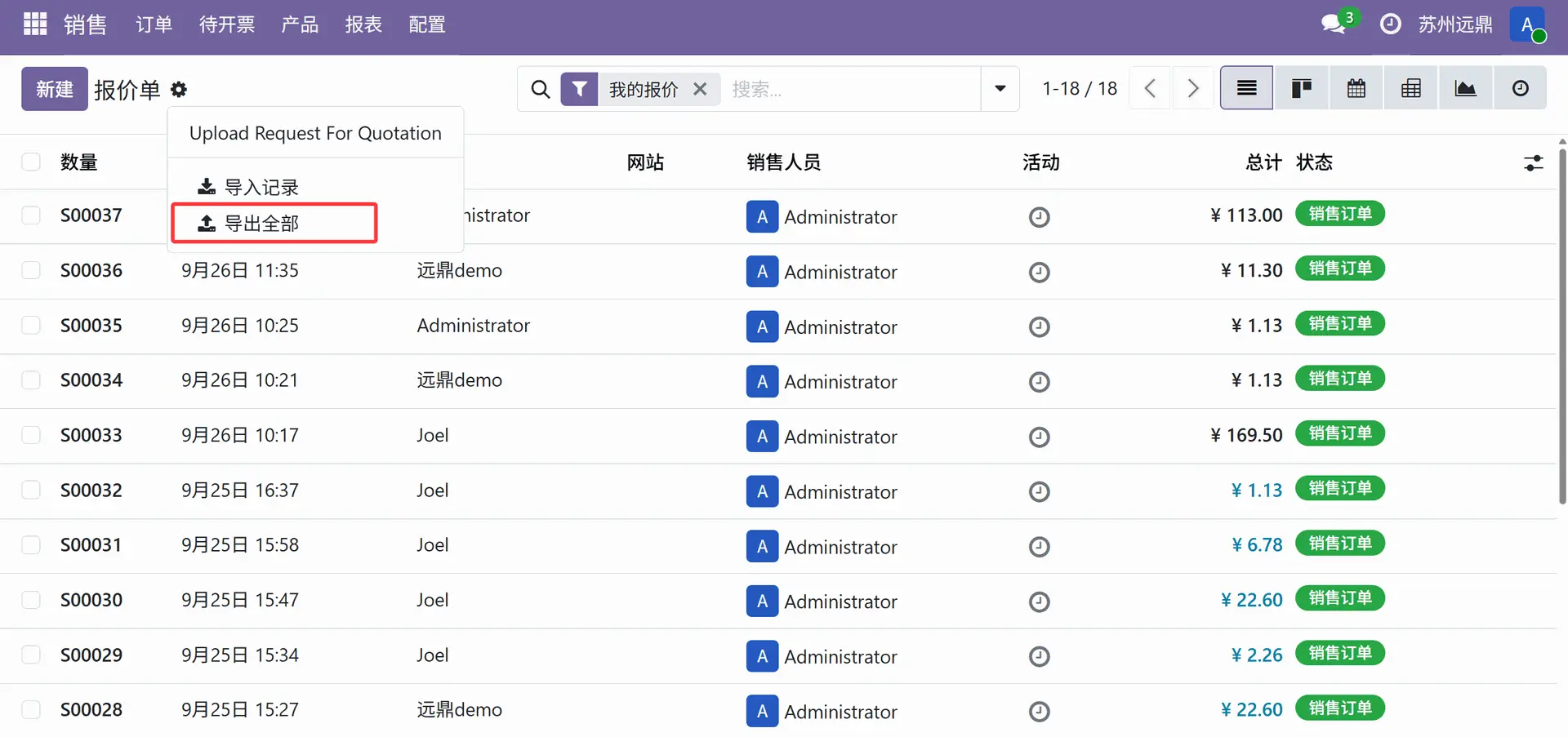
本文将演示如何在 Odoo 19 中为齿轮菜单添加新选项 —— 通过在static/src目录下创建 XML 文件和 JavaScript(JS)文件,即可实现自定义菜单项的添加。
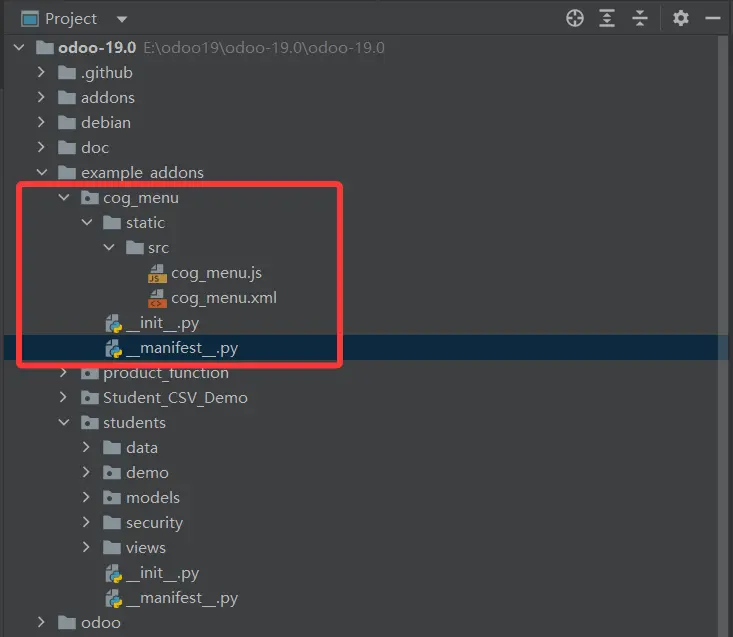
步骤 1:在 static/src 目录下创建 JS 文件
该 JS 文件用于定义齿轮菜单新项的组件(Component)及其功能逻辑,文件命名建议为cog_menu.js,代码如下:
/** @odoo-module **/
// 导入翻译函数_t(用于多语言文本支持)
import { _t } from "@web/core/l10n/translation";
// 导入下拉菜单项组件(齿轮菜单基于下拉组件实现)
import { DropdownItem } from "@web/core/dropdown/dropdown_item";
// 导入Odoo注册表(用于注册自定义齿轮菜单项)
import { registry } from "@web/core/registry";
// 导入Owl组件基类(Odoo前端框架核心组件类)
import { Component } from "@odoo/owl";

// 获取齿轮菜单的注册表(从全局注册表中分类获取"cogMenu")
const cogMenuRegistry = registry.category("cogMenu");

// 定义自定义齿轮菜单组件类
export class NewCogMenu extends Component {
    // 绑定组件对应的XML模板(需与后续创建的XML模板名称一致)
    static template = "cog_menu.NewCogMenu";
    // 声明组件依赖的子组件(此处依赖DropdownItem实现菜单项样式)
    static components = { DropdownItem };
    // 声明组件接收的属性(此处无额外属性,留空)
    static props = {};

    // 定义菜单项点击事件的处理方法(需在此处实现自定义功能)
    async onClickCogMenu() {
        // 在这里添加菜单项点击后的操作...
        console.log("New Cog Menu Item Clicked!");
        // 例如,您可以在此处调用模型方法、触发动作等。
    }
}

// 定义自定义齿轮菜单项的配置对象
export const NewCogMenuItem = {
    // 关联的组件(即上面定义的NewCogMenu)
    Component: NewCogMenu,
    // 分组序号(用于菜单项排序,数值越小,在菜单中位置越靠上)
    groupNumber: 20,
    // 控制菜单项显示/隐藏的条件函数(接收config配置参数)
    isDisplayed: ({ config }) => {
        // 从config中解构出动作类型、动作ID、视图类型
        const { actionType, actionId, viewType } = config;
        // 显示条件:
        // 1. actionType: 动作类型为"ir.actions.act_window"(Odoo中标准的"窗口动作",用于打开列表/看板等视图)
        // 2. actionId: 存在有效的动作ID(actionId非空、非undefined)
        // 3. viewType: 视图类型不是"form"(即不在表单视图中显示,仅在列表、看板等视图中显示)
        return actionType === "ir.actions.act_window" && actionId && viewType !== "form";
    }
}

// 将自定义菜单项注册到齿轮菜单注册表中
// "new-cog-menu"为注册标识(需唯一),sequence为同组内的排序(数值越小越靠前)
cogMenuRegistry.add("new-cog-menu", NewCogMenuItem, { sequence: 10 });
步骤 2:在 static/src 目录下创建 XML 文件
该 XML 文件用于定义自定义菜单项的结构(如显示文本、样式),文件命名建议为cog_menu.xml,代码如下:
<?xml version="1.0" encoding="utf-8" ?>
<!-- 定义Odoo模板,xml:space="preserve"用于保留空格格式 -->
<templates xml:space="preserve">
    <!-- 模板名称需与JS组件中static.template的值一致(cog_menu.NewCogMenu) -->
    <t t-name="cog_menu.NewCogMenu">
        <!-- 引用DropdownItem组件,设置自定义类名和点击事件绑定 -->
        <DropdownItem  class="'o_new_cog_menu'" onSelected.bind="onClickCogMenu">
            <!-- 菜单项显示的文本(可改为自定义内容,如"导出数据报表") -->
            Test Cog Menu!
        </DropdownItem >
    </t>
</templates>
步骤 3:在__manifest__.py 配置清单文件中注册资源
需将上述创建的 JS 和 XML 文件添加到模块的资源配置中,确保 Odoo 后端能加载这些文件。在模块根目录的__manifest__.py文件中,找到assets(资源)配置项,添加如下内容:
    'assets': {
        # 后端资源(web.assets_backend对应Odoo后端界面的资源集合)
        'web.assets_backend': [
            # 加载自定义齿轮菜单的JS文件
            'cog_menu/static/src/cog_menu.js',
            # 加载自定义齿轮菜单的XML模板文件
            'cog_menu/static/src/cog_menu.xml',
        ],
},
效果与显示规则说明
完成上述三步后,所有模型的齿轮菜单中都会新增一个名为 “Test Cog Menu!” 的选项(可在 XML 中修改显示文本)。
1. 点击事件与自定义功能
当点击该新菜单项时,会触发 JS 文件中定义的onClickCogMenu方法。开发者需在该方法内编写自定义逻辑(如打开报表、执行批量操作、触发数据同步等),实现业务所需功能。
2. 显示条件控制(isDisplayed 函数)
通过NewCogMenuItem对象中的isDisplayed函数,可精准控制菜单项在哪些场景下显示:
- 显示场景:仅当 “动作类型为窗口动作(ir.actions.act_window)、存在有效动作 ID、视图类型非表单视图(form)” 时,菜单项才显示(即仅在列表视图、看板视图等非表单视图中可见)。
- 隐藏场景:若不满足上述任一条件(如在表单视图中、动作类型无效),菜单项会自动隐藏。
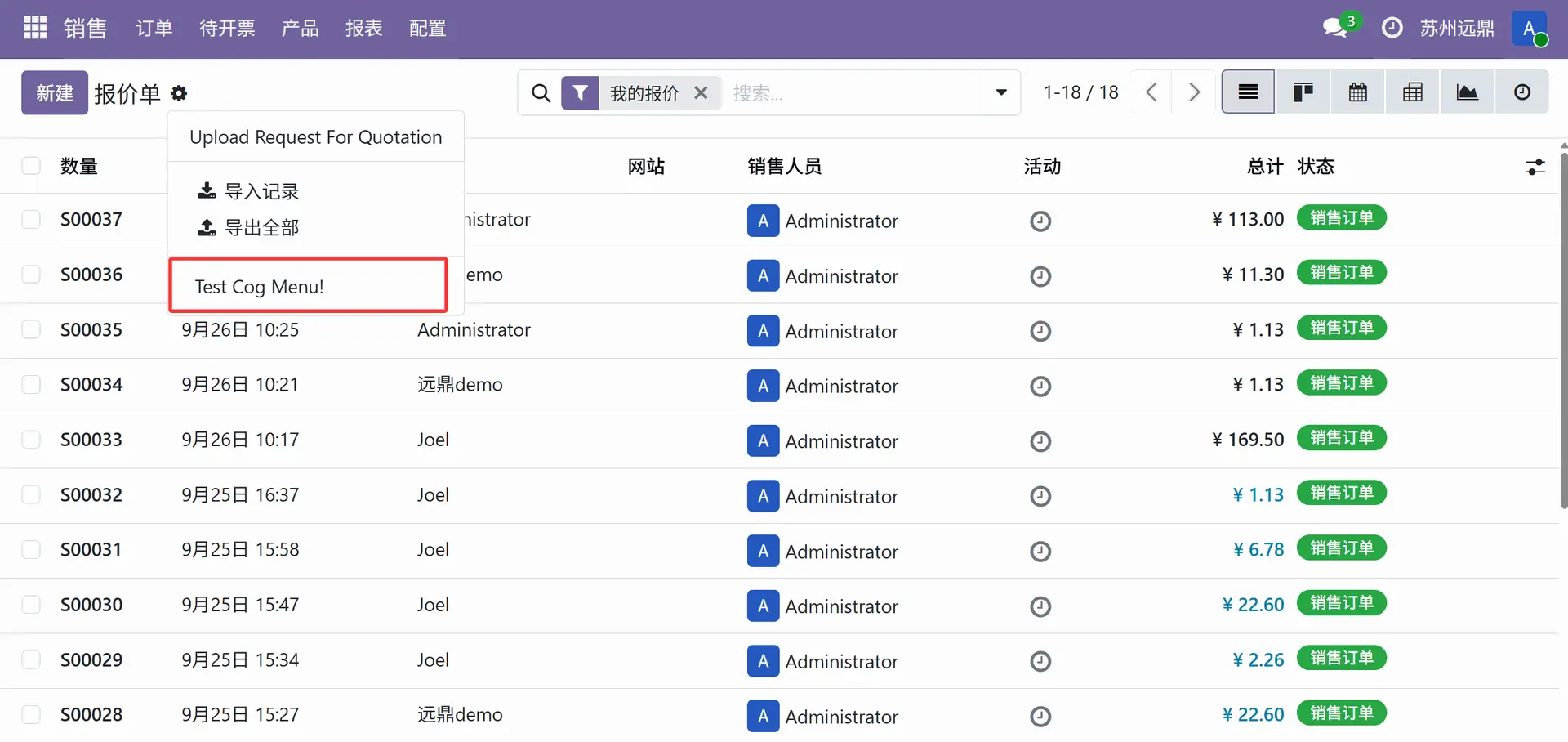
3. 菜单项排序(groupNumber 与 sequence)
- groupNumber(分组序号):用于将菜单项分组,同分组的菜单项会聚集显示,数值越小的分组在菜单中越靠上(示例中设为 20,可根据需求调整)。
- sequence(同组排序):在同一分组内,sequence数值越小,菜单项位置越靠前(示例中设为 10,确保在同组内优先显示)。
总结
通过以上步骤,即可在 Odoo 19 中成功为齿轮菜单添加自定义新项。该功能支持根据不同模型、不同视图动态定制菜单,有效提升用户操作体验。开发者可进一步扩展:在onClickCogMenu方法中定义复杂业务逻辑,或调整isDisplayed条件适配更多场景(如仅在特定模型(如销售订单、采购订单)中显示)。