在制造业中,高效管理产品变更至关重要,Odoo 19 的产品生命周期管理(PLM)模块通过工程变更单(ECO)简化了这一流程。工程变更单可用于追踪产品版本修订、设计修改及工艺更新,确保每一项变更都有据可查、受控管理。高效的 ECO 管理的核心要素之一,是为不同阶段定义审批规则。审批规则可确保变更在推进前由相关负责人审核确认,减少错误、保证合规性并守护产品质量。在 Odoo 19 PLM 中,你可以基于用户角色、部门或条件配置这些规则,搭建贴合企业需求的结构化工作流程。本指南将介绍如何为 ECO 阶段设置审批规则,帮助工程与制造团队落实责任、简化协作、高效管理产品生命周期,同时防范未经授权或意外的变更。
首先,在 Odoo 中选择产品生命周期管理(PLM)模块。
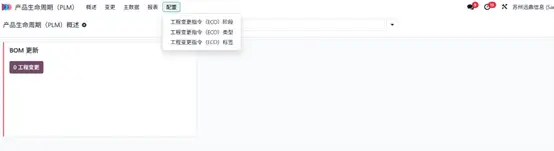
如需在 PLM 模块中管理 ECO 阶段,请依次进入配置 > ECO 阶段,如下图所示:
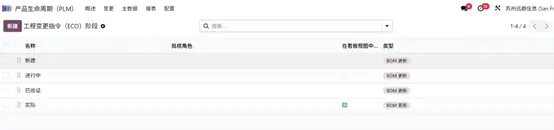
在此界面,你可以查看 ECO 阶段列表,包含名称、审批角色、看板视图折叠状态及类型等信息。点击新建按钮,创建一个新的 ECO 阶段。
在名称字段中为该 ECO 阶段命名,并选择对应的 ECO 类型。启用在看板视图中折叠选项,可在看板视图中收起该 ECO 阶段。启用允许应用变更选项,可允许在该阶段执行变更应用操作。若创建的 ECO 阶段为最终阶段,请启用最终阶段选项。
在审批选项卡下,点击添加一行按钮,录入角色、用户及审批类型等信息。系统提供三种审批类型:
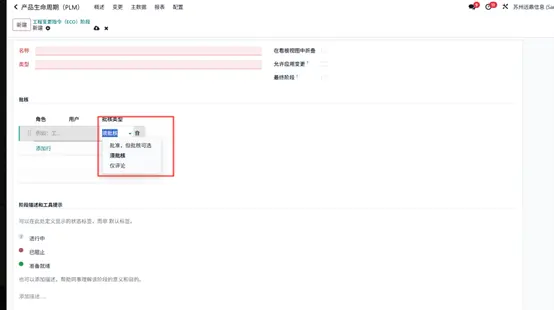
- 可审批,但审批为可选:用户可自主选择是否审批,流程不依赖该审批,即使未获批准也可继续推进。
- 必须审批:用户必须完成审批,流程方可继续。
- 仅评论:仅可添加评论用于说明决策。
本例中,ECO 阶段命名为新建,类型选择物料清单更新。在审批选项卡中选择对应角色,指定用户马克·德莫,审批类型设置为可审批,但审批为可选。
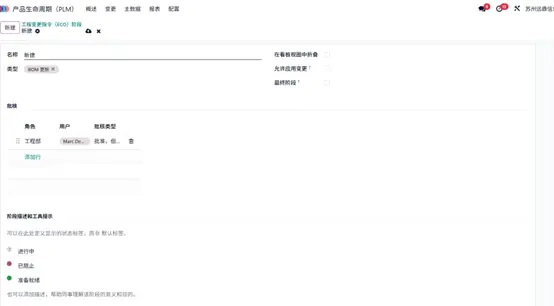
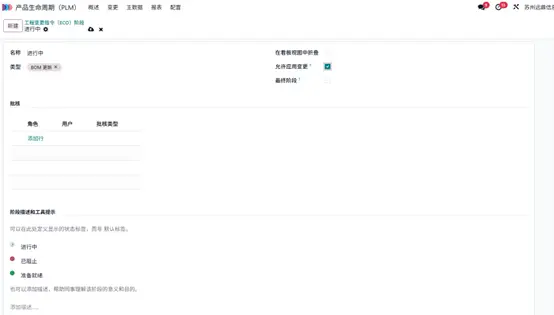
下一个 ECO 阶段命名为进行中,类型同样为物料清单更新。该阶段无需审批。
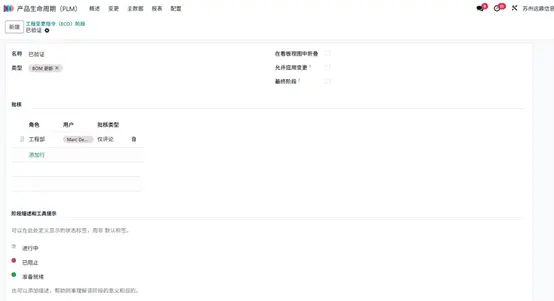
再下一阶段命名为已验证,类型为物料清单更新。启用允许应用变更字段,允许用户执行变更操作,在审批选项卡中添加角色,指定用户为马克·德莫,审批类型设置为仅评论。
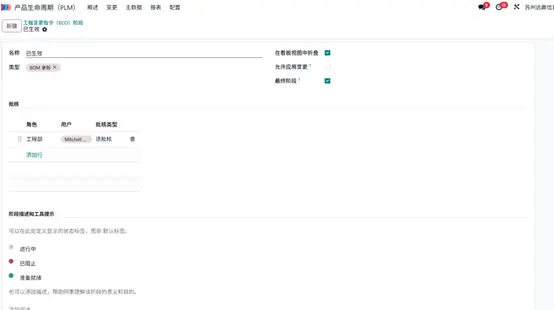
最终阶段命名为已生效,类型为物料清单更新。作为最终阶段,需启用最终阶段选项,并启用在看板视图中折叠选项,在看板视图中收起该阶段。在审批选项卡中添加角色,指定用户为米切尔·管理员,审批类型设置为必须审批。
接下来查看这些 ECO 阶段在物料清单中的运行逻辑。进入 PLM 模块,依次点击主数据 > 物料清单,再点击新建按钮。在新建窗口中添加产品,例如四人桌子(T)。在组件选项卡下,添加桌腿、桌面等组件。
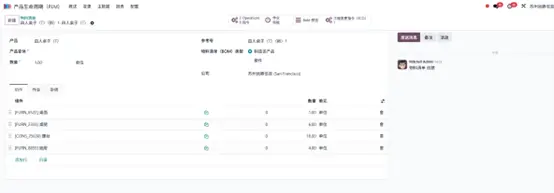
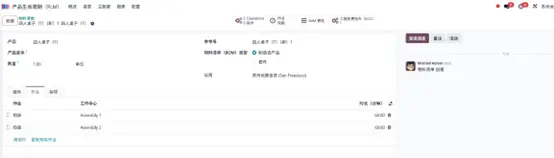
在工序选项卡下,添加组装、包装等工序。
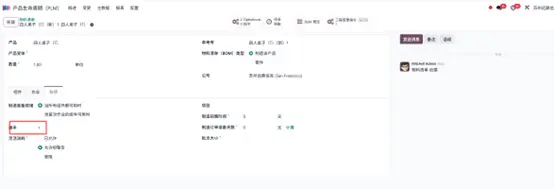
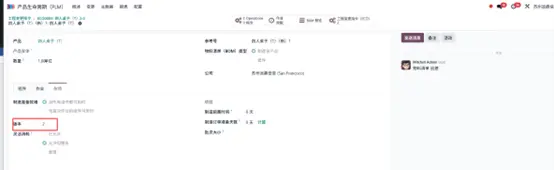
在其他信息选项卡下,可将版本号设置为 1。
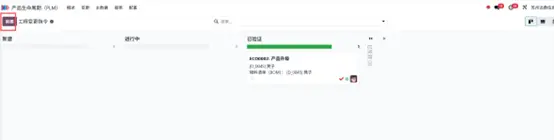
随后进入变更菜单,点击新建按钮,为新物料清单添加 ECO 变更。此时可看到已创建完成的 ECO 阶段。
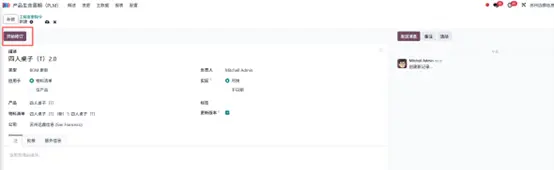
在描述字段中填写 ECO 标题,选择类型为物料清单更新。在应用于字段选择物料清单,并指定对应的产品与物料清单。在生效时间字段选择尽快。如需修改物料清单版本,请启用更新版本选项。完成后点击开始修订按钮。
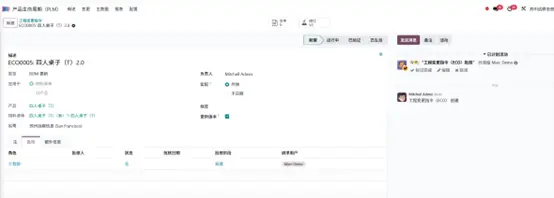
此时,ECO 处于新建阶段,该阶段的审批类型为可选审批。在审批选项卡下,可查看角色、批准人、状态、审批日期、审批阶段及待审批用户等信息。随后可推进至下一阶段。
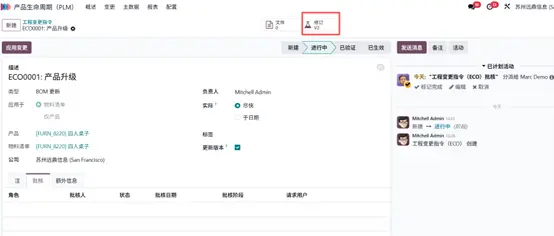
当前 ECO 阶段为进行中。如需为物料清单添加新组件,点击修订智能按钮。
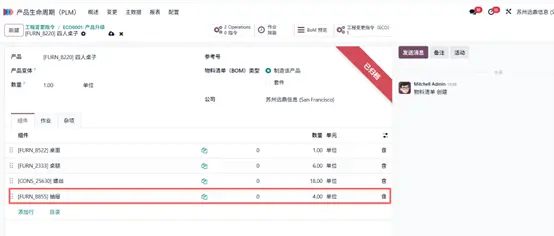
可以看到,该物料清单目前处于已归档状态,在组件选项卡下,新增抽屉盒组件,完成后返回 ECO 界面。
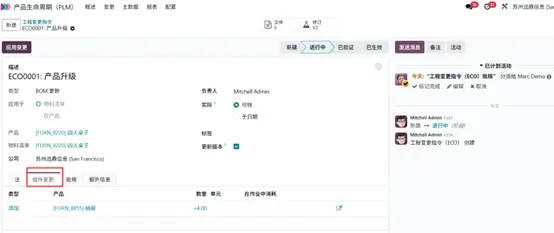
为物料清单添加新组件后,ECO 界面将新增组件变更选项卡,在组件变更字段中可查看新增组件的更新信息。随后点击应用变更按钮。
ECO 将流转至已验证阶段。由于该阶段指定用户为马克·德莫且审批类型为仅评论,添加相关评论后点击完成按钮即可。
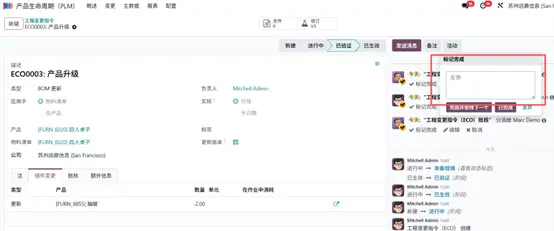
至此,ECO 进入最终的已生效阶段。该阶段指定用户为米切尔·管理员,审批类型为必须审批,需获得该用户的批准方可继续。点击批准完成操作。
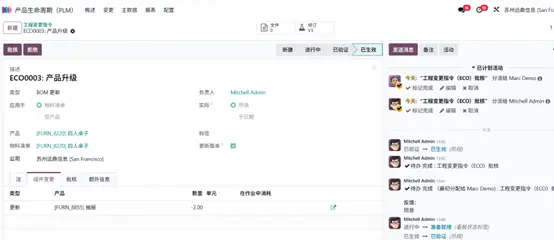
至此,培根汉堡物料清单对应的 ECO 流程全部完成,物料清单版本已同步更新,如下图所示:
在 Odoo 19 PLM 中设置 ECO 阶段审批规则,对于管控产品生命周期变更、保障跨部门合规性至关重要。通过为各阶段指定专属审批人,企业可避免未经审核或错误的变更影响生产,提升整体产品质量并减少高成本失误。Odoo 19 PLM 提供灵活的配置选项,支持企业根据团队架构、产品复杂度及合规要求定制审批工作流。规范化的 ECO 审批流程可提升透明度、强化责任落实、加快决策效率,同时保留所有变更的可追溯性。对于工程与制造团队而言,这意味着阶段间流转更顺畅、项目执行更高效、成果更可靠。在 ECO 流程初期搭建审批规则,有助于形成统一、可扩展的工作流,适配企业发展需求。总而言之,熟练掌握 Odoo 19 PLM 审批规则,可实现高效、安全、规范的产品生命周期管理。